如何重装电脑系统,电脑如何分区重装系统?
电脑如何分区重装系统
电脑如何分区重装系统?
感谢邀请!
电脑如何分区重装系统,说一个电脑分区重装系统的流程。
一,你要有一个能启动系统的U盘,如果没有买一个U盘,下载一个U盘启动制作软件,网上很多。
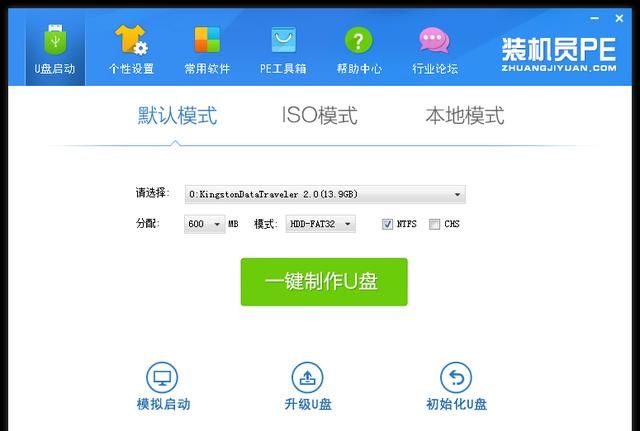
二,你要下载一个操作系统映像压缩包,放到U盘的GHO文件夹下,如图示:
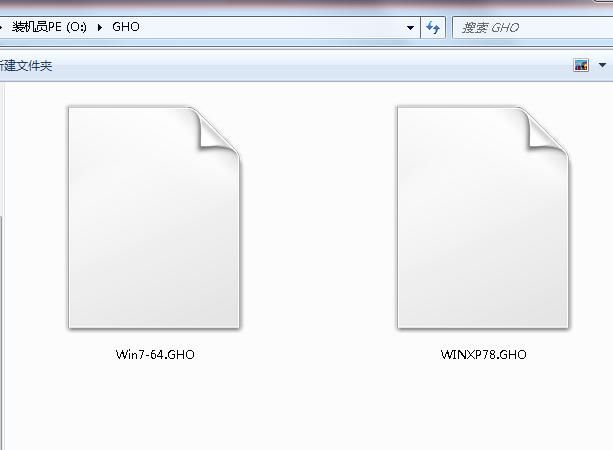
三,进入CMOS,设置启动盘为U盘,用U盘启动电脑。
四,从U盘启动菜单进入分区软件 DISKGEN:
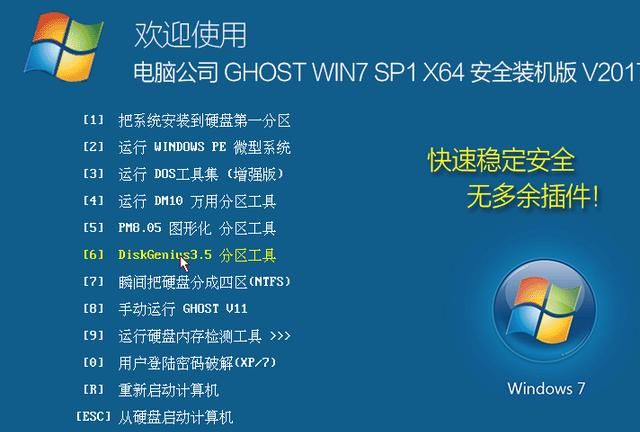
五,重新分区操作。
1,在硬盘上右键,选建立新分区:
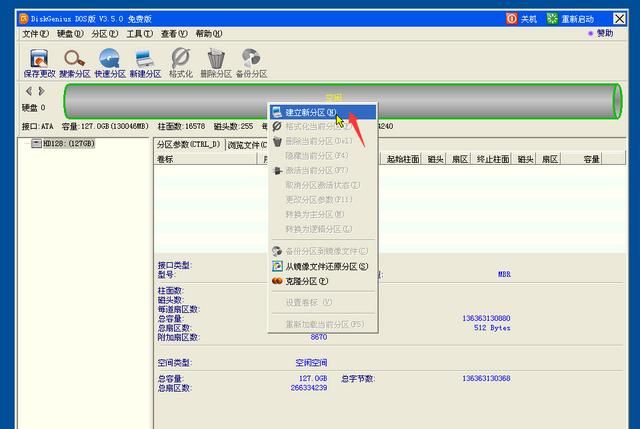
2,先建主分区:
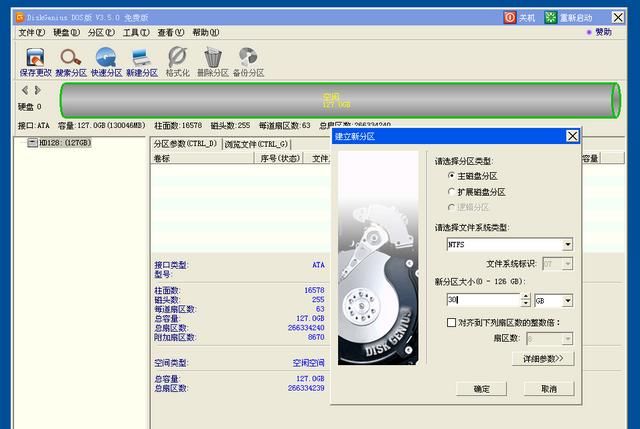
3,同样方法创建扩展分区:
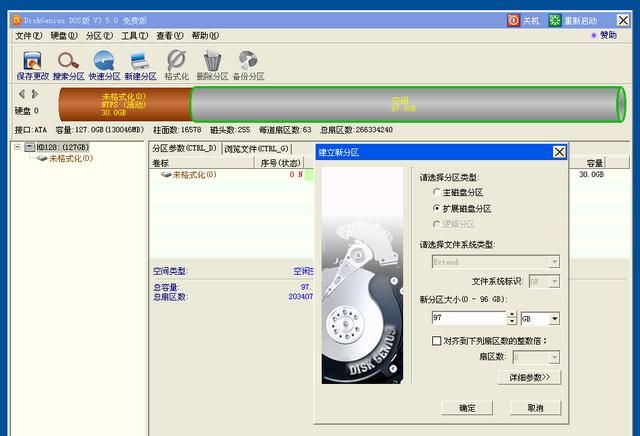
4,在扩展分区上创建逻辑分区:
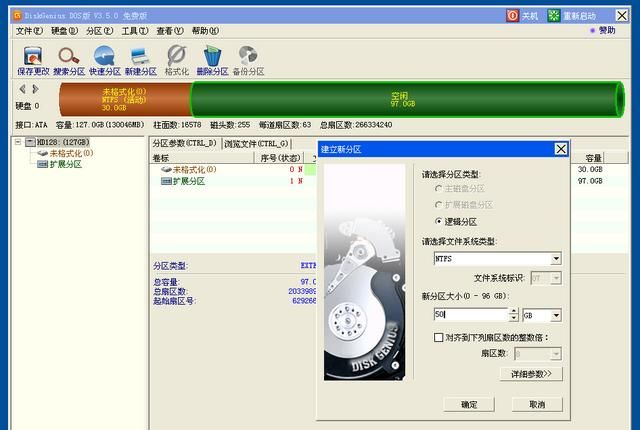
5,创建分区完成后格式化分区:
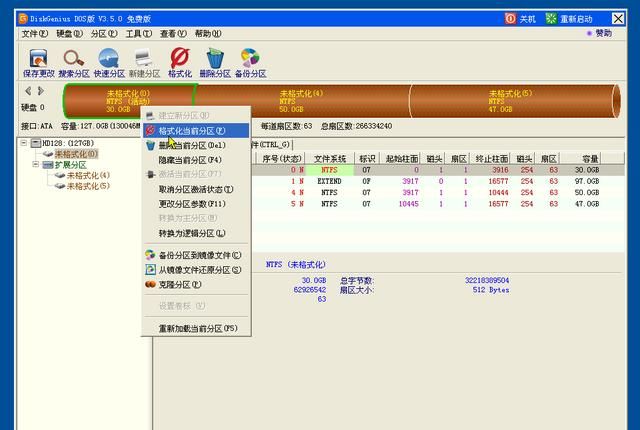
6,如图示完成硬盘分区:
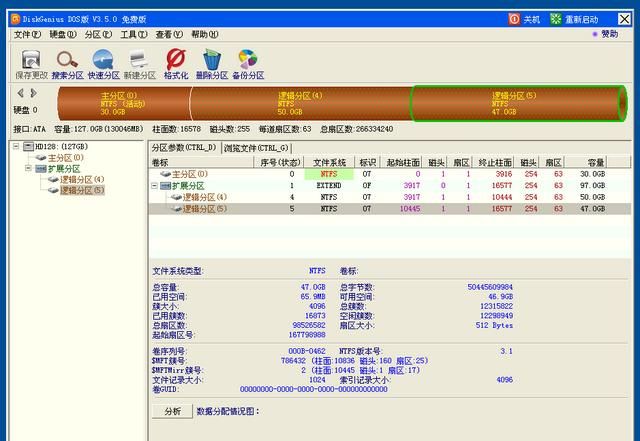
六,用U盘重启电脑,进入PE系统:
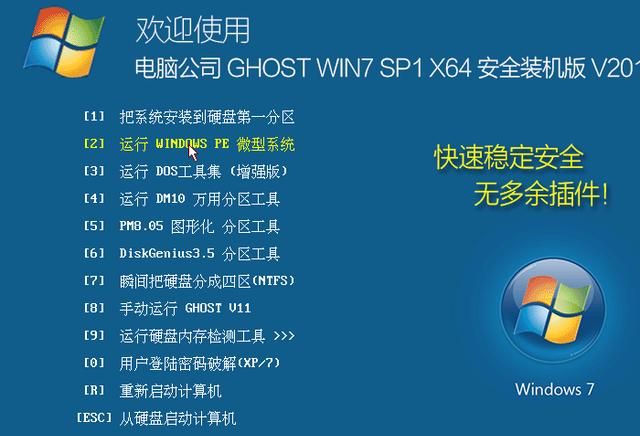
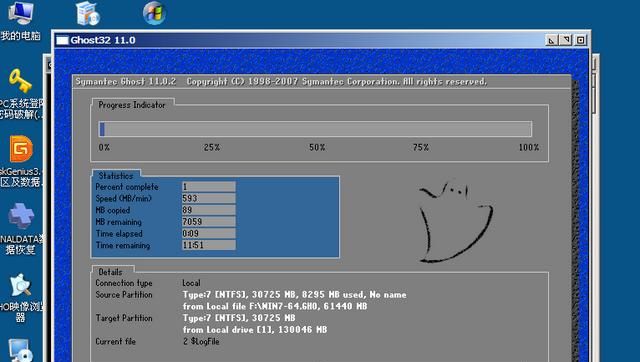
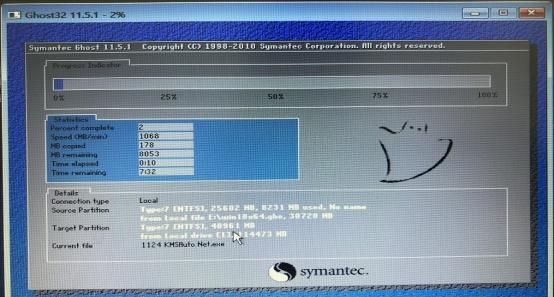
七,在PE系统完成系统安装。
头条号:李老师电脑教学课堂
简单实用,清晰明了,专门系统讲解电脑知识,软件使用技巧,欢迎关注。
李老师简介:创办电脑学校,专职从事电脑教学二十余年。
电脑如何快速重装系统
告诉你个小秘密,我的电脑系统是老公远程控制帮我修好的。只用了一个软件,远隔千山万水,就把我泡到了,todesk,下载了一个安装包,然后屏幕就在修复转圈圈,就搞定了。额,现在已经为人妻为人母了。
最简单的装电脑系统的方法有哪些
最简单的?
装系统最常见的两种,一是通过PE启动盘来安装系统,另一种是纯原版系统U盘来安装系统。(在线安装等不建议,属于桌面级安装,不推荐使用。)
这两种安装都是通过U盘进行,步骤也都是先制作,后启动,最后开始安装,已经很简单了,但对于电脑小白用户来说,可能还不最简单的,或者说,还有其它的安装方法,比这个更简单一些。
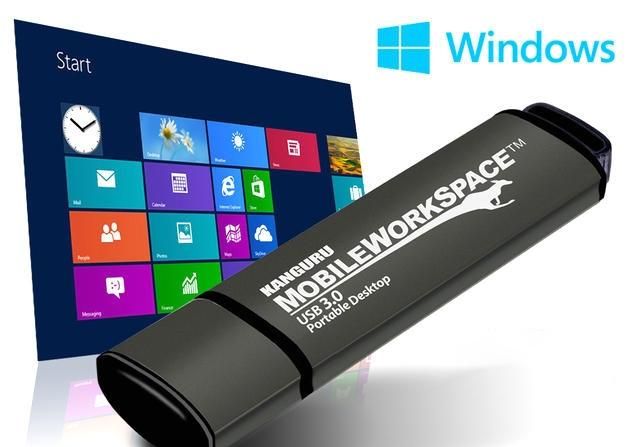
前面两种方法之前给大家讲过好多次了,今天在这里给大家讲一下新的方法,一键装机。它其实也是属于利用PE启动盘安装的一种,但特别适合新手,傻瓜式操作,上老70岁大爷,下到6岁小朋友,都能够使用它来安装系统。
在安装之前,我们需要制作一个一键装机的U盘。这里简单的介绍一下制作方法,我们主要还是要讲怎么使用它来安装系统。
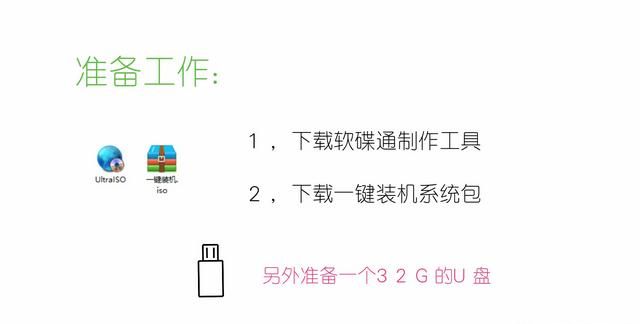
1,准备一个16/32G空U盘,下载软碟通制作工具及一键装机包ISO文件;
2,运行软碟通,加载一键装机包文件,然后直接写入到U盘即可。
(提示:详细的制作视频教程,大家可以去今日头条上看下,我有发布过。)
有了一键装机U盘后,我们就可以开始安装系统了。总共也是分为三步:

1,插上U盘,按开机键开机,等着;
2,等它自动进入123PE桌面,在PE桌面选择你要一键安装的系统,双击它即可,等着;
3,等它进度条百分百以后,直接拔掉U盘,重启电脑,等着,它就会全自动安装好系统。
通过上面的三步,我们的系统就安装好了。期间不需要设置启动项和BIOS等,只需要在进度条百分百后,拔掉U盘再重启电脑就行了。
这样算是最简单的安装系统方法之一吧!
2013年的电脑怎么重装系统
2013年的电脑,如果要重新装系统的话,这个时候尽可能装大概是温州市区,最多装win都是xp那么这两个操作系统,可以到网上去下载。
一般来说,下载以后,我们中间会有一个set up这个文件,然后点击这个文件就可以进行安装了,安装的时候,你记得最后把我们的这个输入验证码输进去,总共是25位的数字和英文相加的一串数字。
电脑在没系统的情况下怎么安装系统
随机的系统盘可以重新安装系统,但是安装系统之前,需要备份好电脑里面的重要数据。安装操作系统有两个方法,第一是一键恢复,第二是使用随机的系统光盘安装。方法一:一键恢复:重新开机,开机的时候按住键盘上的F2,指导在屏幕上看到联想拯救系统。然后选择一键恢复,然后选择恢复初始状态或者恢复出厂状态,然后按E’继续即可,等大约15分钟即可恢复完成。方法二:光盘恢复准备:操作系统恢复光盘、备份电脑中重要数据1、按下电源开机,出现联想LOGO时,连续点击键盘“F12”键2、出现“BOOT MENU”菜单,用键盘,选择“CDROM”3、XP光盘启动后,屏幕显示BOOT FROM CD,两次回车后,方从光盘启动,否则从硬盘启动4、这时会出现联想系统恢复光盘最终用户许可协议,键入“Y”5、经过硬件检测后,会出现分区状况,请用户此时按“D”键,删除磁盘分区(请一定确认选中的是C区)6、此时会出现删除分区的提示,请按回车(ENTER)键7、此时会再出现删除分区的提醒界面,请按“L”键8、此时,回到分区状态界面,C区已变为“未划分空间”,请此时按“C”键(请确认选定的是C区)9、此时出现输入分区大小的界面,请直接按“回车(ENTER)”键(不建议更改C区大小)10、此时再次回到分区状态界面,C区已创建成功,请按“回车(ENTER)”键11、在出现的磁盘格式化界面中,选择“用FAT文件系统格式化磁盘分区(快)”12、在出现的磁盘格式化确定界面中,直接输入“回车(ENTER)键”13、此时会出现格式化的界面及进度14、之后安装程序开始复制文件15、重启后(提醒用户不要在“BOOT FROM CD…”时打回车),继续安装16、等安装结束后,系统会自动重启,然后进入系统设置中。首先会进入Internet连接选项。请选择“跳过”跳过此步,在系统中的INTERNET选项中进行设置。17、之后会出现注册界面。注册与否对系统的使用没有影响,请选“否,现在不注册”,点“下一步”18、下面将进入用户帐户设置,系统会提示您输入使用这台计算机的用户名,这将出现在登录时的列表中。也可以在系统安装完毕后,在“控制面板中用户帐户”里添加。这里输入的用户名都有系统管理员的权限,而且没有密码,还需在“用户帐户”里创建密码和更改权限。至少应输入一个。建议只输入一个,以后再添加。19、完成后,就会进入XP界面,系统安装完成这是截图可以参考一下:
***.cn/lenovo/wsi/inc/KBinfoDetail.aspx?id=23832
很详细了…自己比到来