联想bios找不到vt设置
1、联想bios找不到vt设置
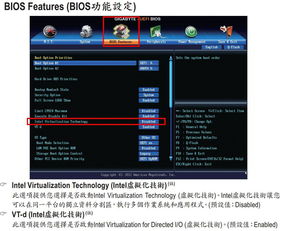
联想的BIOS是计算机硬件的一个重要组成部分,它负责控制计算机的启动和管理硬件设备。可是有时候,用户可能会遇到一个问题,就是BIOS中找不到VT(Virtualization Technology)设置选项。
VT技术是一种在计算机中创建并运行虚拟机的技术,它能够让用户在一台计算机上同时运行多个操作系统和应用程序。然而,有时候在联想的BIOS设置界面中,用户可能无法找到VT设置选项。
造成这个问题的原因可能有几种。用户的计算机可能不支持VT技术。VT技术是在2005年推出的,所以较旧的计算机可能没有这个功能。计算机的BIOS版本可能较旧,需要升级BIOS才能找到VT设置选项。有时候VT设置选项可能被厂商隐藏或命名为其他名称,导致用户找不到。
为了解决这个问题,用户可以尝试以下几个方法。用户可以查看计算机的硬件规格,确保计算机支持VT技术。用户可以尝试更新BIOS到最新版本,以确保能够找到VT设置选项。用户可以在联想官方网站或者相关论坛中寻求帮助,询问其他用户是否遇到过类似的问题。
如果在联想的BIOS设置界面中找不到VT设置选项,用户不必担心。通过查看硬件规格、更新BIOS版本或寻求帮助,大多数问题可以解决。虚拟化技术的使用对于提高计算机的灵活性和效率非常重要,所以我们应该尽力解决这个问题,确保能够正常使用VT技术。
2、联想bios没有virtualization
联想(Lenovo)是世界上最大的个人电脑制造商之一,不断为用户提供技术创新和卓越的产品。然而,一些联想电脑用户可能会发现他们的BIOS(基本输入输出系统)不支持虚拟化技术。虚拟化是一种重要的计算技术,可以在单个计算机上运行多个独立的操作系统实例。
虚拟化技术可以将物理资源,例如处理器、内存和存储,按照需求分割成多个虚拟环境。这对于那些需要同时运行多个操作系统实例或者进行大规模的数据中心操作非常重要。许多现代的计算机都支持虚拟化技术,但一些旧型号或低端型号的联想电脑可能没有这个功能。
联想电脑BIOS没有虚拟化技术可能是由多种原因导致的。第一,一些低端型号可能没有支持虚拟化的硬件。第二,虚拟化技术可能需要特定的BIOS设置和配置,而一些联想电脑可能没有默认启用这些选项。第三,虚拟化技术对电脑资源的要求可能较高,可能会导致性能下降。
如果您正在使用联想电脑且需要使用虚拟化技术,但BIOS不支持,您可以考虑以下解决方案。更新您的BIOS固件,以确保您使用的是最新版本。查看BIOS设置中是否有相关的虚拟化选项,如果有的话,请启用它。如果这些措施无效,那么可能需要考虑升级您的电脑硬件或者选择其他支持虚拟化技术的电脑品牌。
虚拟化技术在现代计算中扮演着重要角色,但并非所有联想电脑都提供这个功能。对于那些需要虚拟化的用户,他们可以采取一些措施,如更新BIOS固件或选择其他支持虚拟化的电脑品牌。联想电脑的用户应该在购买前仔细考虑他们的需求和电脑的技术规格。
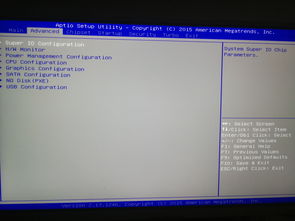
3、联想bios找不到vt设置-zol问答
联想是一家知名的电脑制造商,其BIOS设置是电脑硬件功能的重要调整界面之一。然而,一些用户在使用联想电脑时遇到了一个问题,就是在BIOS中找不到VT(Virtualization Technology)设置选项。
VT是一种硬件支持的虚拟化技术,它允许在一台计算机上运行多个操作系统或应用程序。许多用户希望在联想电脑中启用VT以实现更好的虚拟化性能,但面对找不到相关设置的问题,他们感到困惑和无助。
针对这个问题,一些用户在ZOL问答平台上提出了类似的问题,并得到了一些有用的回答。根据他们的经验,联想电脑的BIOS设置可能因为不同的电脑型号而有所差异。因此,找不到VT设置的原因可能是因为该型号的BIOS不支持或者隐藏了该选项。
为了解决这个问题,一种常见的方法是更新联想电脑的BIOS固件。用户可以前往联想官方网站,下载适用于自己电脑型号的最新BIOS固件,并按照官方提供的步骤进行更新。在某些情况下,BIOS更新可能会解锁VT设置选项。
另外,用户还可以尝试重置BIOS设置。这个方法会将BIOS设置恢复到出厂默认值,有时可能会重新显示VT设置选项。用户可以在BIOS设置中找到“恢复默认设置”或“重置设置”选项,然后保存并退出设置界面。
尽管如此,用户在进行BIOS设置修改时应该非常谨慎,因为错误的设置可能导致电脑无法启动或其他问题。在尝试任何操作之前,建议用户先仔细阅读联想电脑的使用手册或咨询专业人士的建议。
总结来说,找不到VT设置选项可能是因为联想电脑型号差异导致的。用户可以尝试更新BIOS固件或重置BIOS设置来寻找该选项。无论如何,操作时应该谨慎,并在必要时寻求专业建议。
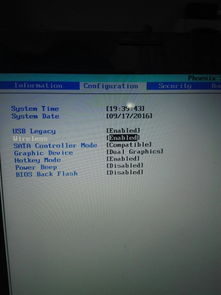
4、联想bios找不到integrated
联想电脑是一款高性能的个人电脑品牌,其BIOS是计算机操作系统中的基本输入输出系统,它负责启动和初始化硬件设备。然而,有时候用户可能会遇到一个常见的问题,即联想BIOS找不到集成的设备。
当用户遇到该问题时,可能会发现计算机无法正常工作,或者无法启动到操作系统。这可能是由于硬件故障、BIOS设置问题或驱动程序问题导致的。用户应该检查硬件连接是否松动或损坏,比如检查内存条、显卡和硬盘等设备是否正确连接。
用户可以尝试重新设置BIOS选项,以确保集成设备被正确识别。在启动计算机时,按下DEL或F2键进入BIOS设置界面。在BIOS界面中,寻找到“Integrated Peripherals”(集成设备)或类似的选项,确保它被设置为“Enabled”(已启用)。如果此选项已被禁用,则启用它并保存更改。
如果以上方法无效,用户可以尝试更新或重新安装相关设备的驱动程序。可以通过联想官方网站或硬件设备制造商的网站下载最新的驱动程序,并按照说明进行安装。驱动程序的问题可能导致BIOS无法正确识别设备,因此更新或重新安装驱动程序可能会解决该问题。
当用户发现联想BIOS找不到集成设备时,应该首先检查硬件连接,然后尝试重新设置BIOS选项,并更新或重新安装相关设备的驱动程序。如果问题仍然存在,建议咨询专业技术人员或联系联想客服进行进一步的帮助和支持。